使い方・FAQ
新しい観察の始め方から長時間撮影の注意事項、写真や動画の保存、購入の復元、困ったときの確認方法まで案内します。
観察を始める
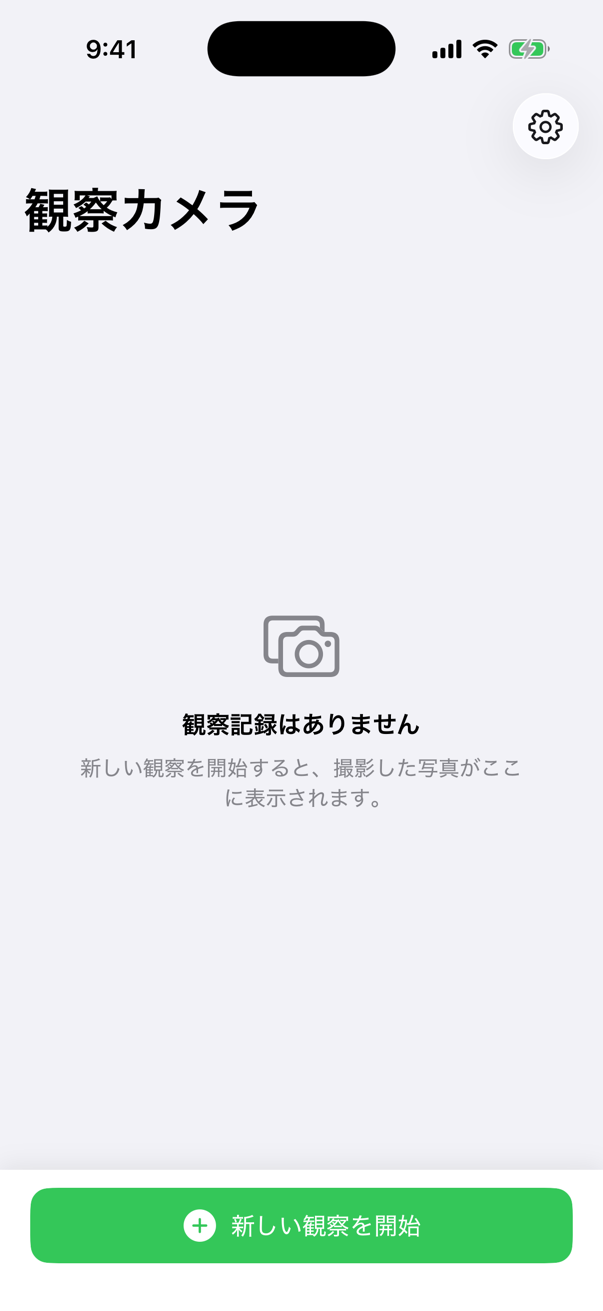
- ホーム画面の「新しい観察を開始」をタップします。
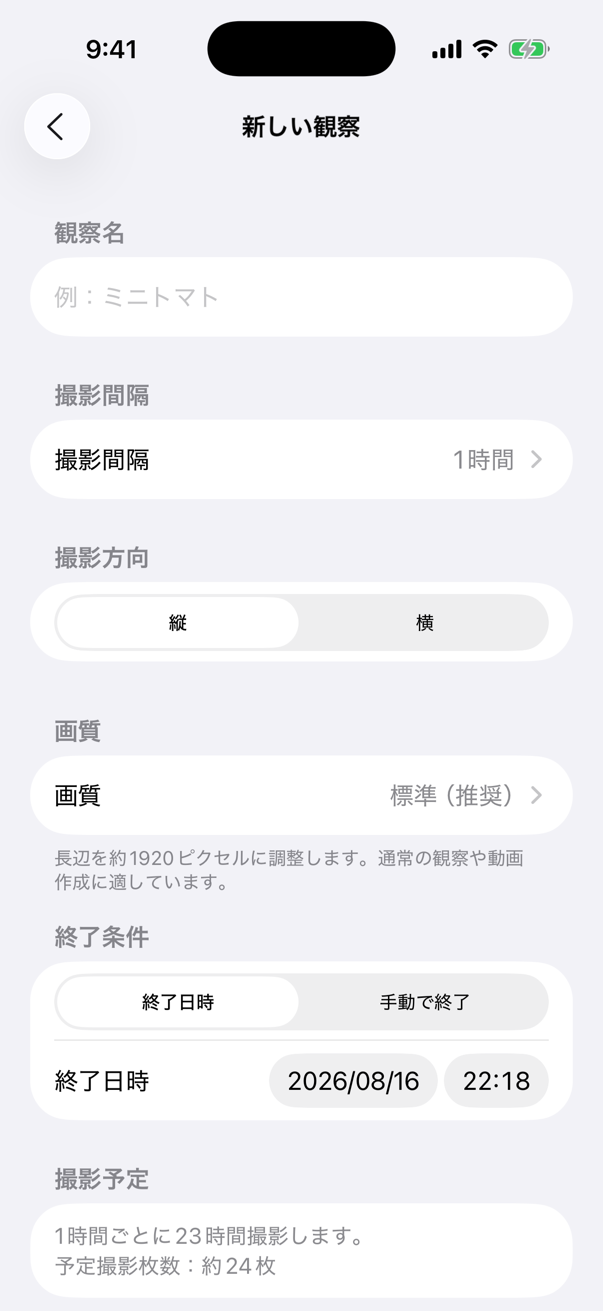
- 観察名、撮影間隔、撮影方向、画質、終了条件を設定します。
- 「カメラ位置を確認」をタップし、端末を希望する向きにします。
- 観察対象が画面内に収まるように構図とズームを調整します。
- 端末が動かないよう固定し、開始までの秒数を選んで「観察を開始」をタップします。
画面をロックしたり、ホーム画面へ戻ったり、他のアプリへ切り替えたりすると観察は中断されます。
撮影条件を設定する
観察名
植物名、実験名、場所など、あとから判別しやすい名前を入力します。未入力の場合は日付を含む名前が自動で付けられます。
撮影間隔
1分、5分、10分、30分、1時間、2時間、3時間、6時間、12時間、24時間から選択できます。短い間隔ほど撮影枚数と必要容量が増えます。
撮影方向
「縦」または「横」を選択します。観察開始時に決めた方向へ撮影画面を固定し、同じ向きの写真を保存します。
画質
- 標準(推奨):長辺を約1920ピクセルに調整します。通常の観察や動画作成向けです。
- 高画質:カメラの解像度を維持します。細部を確認したい場合に向いていますが、必要容量が増えます。
終了条件
終了日時を指定するか、手動で終了するまで続けるかを選べます。無料版では1回の観察につき最大24時間です。
構図とズームを調整する
カメラ位置の確認画面では、背面の標準カメラを使って撮影範囲を確認します。
- ピンチ操作で1.0x〜3.0xの範囲を拡大・縮小できます。
- 画面をダブルタップすると1.0xへ戻ります。
- 観察開始後はズームが固定されます。
- 開始までの待ち時間は3秒、5秒、10秒、30秒から選択できます。
手持ちでは位置が変わるため、スマートフォンスタンドや安定した場所を利用してください。レンズを塞がないよう注意してください。
撮影中に確認できること
撮影中画面には、撮影枚数、開始時刻、最終撮影時刻、次回撮影時刻、終了予定、撮影間隔、最近撮影した写真が表示されます。
- 最近の写真を確認し、構図のずれや照明の変化がないか確認できます。
- 「観察を終了」をタップすると、途中でも観察を終了できます。
- 空き容量が少なくなった場合や撮影に失敗した場合は、安全のため観察を中断します。
撮影中は自動ロックが無効になります。画面を表示し続けるため、長時間では充電器の利用をおすすめします。
写真を見返し、動画を作る
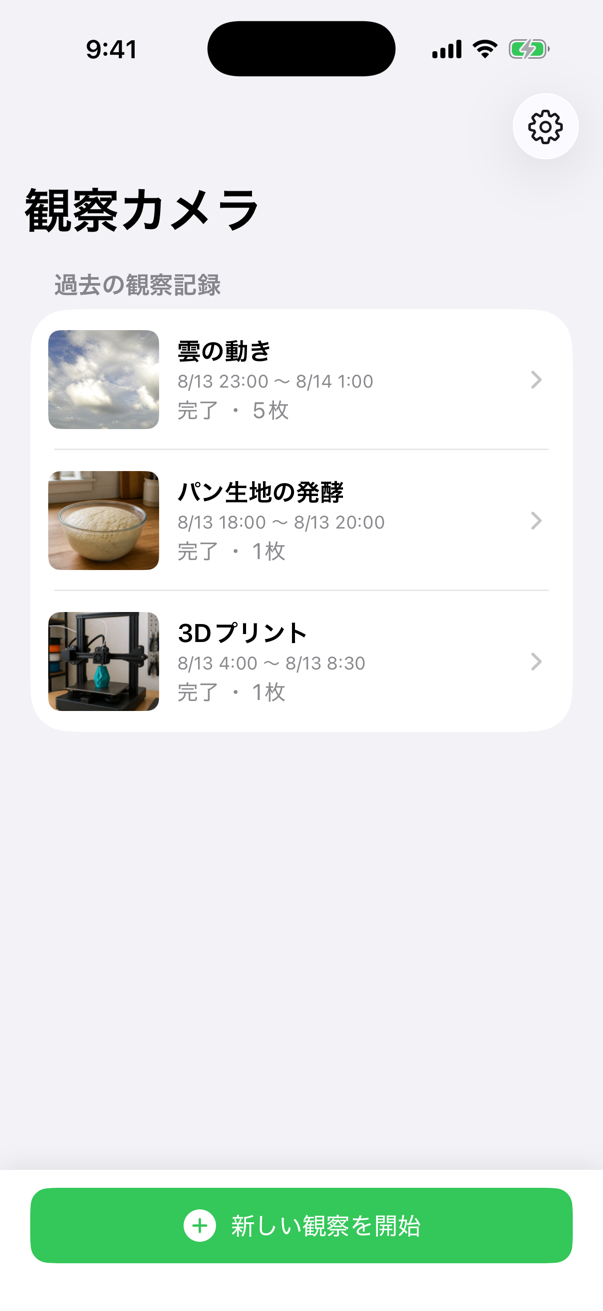
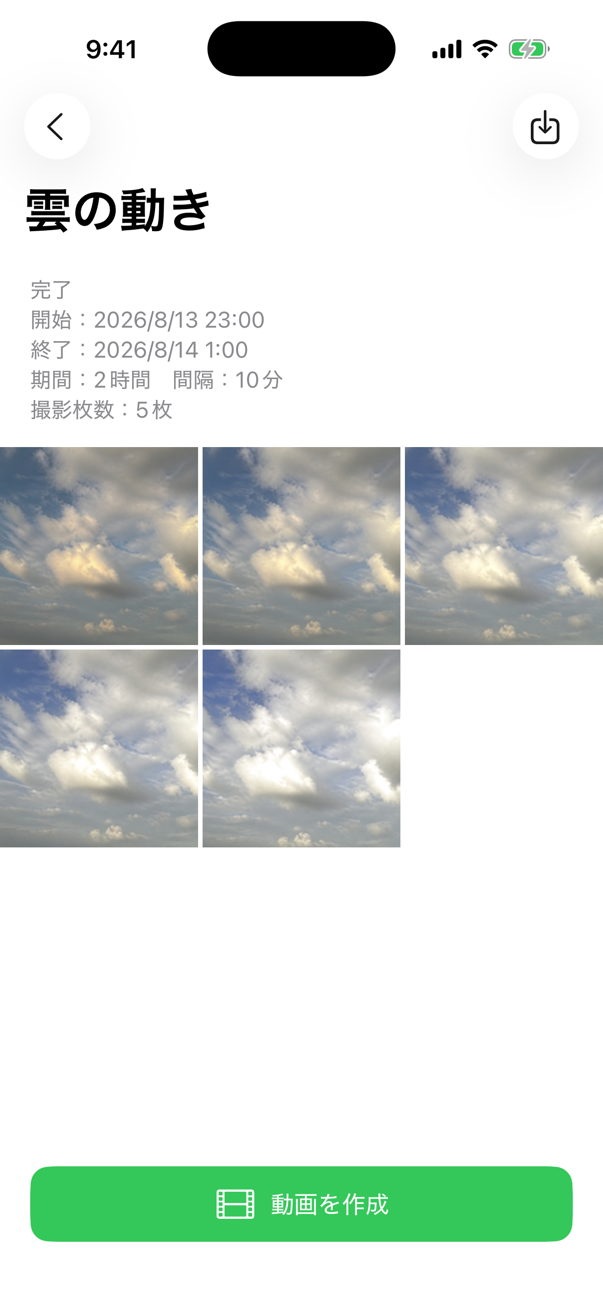
ホーム画面の観察記録をタップすると、撮影期間、間隔、枚数と写真一覧を確認できます。
- 写真をタップすると拡大し、左右スワイプで前後の写真を表示できます。
- 保存メニューから、撮影した写真を写真アプリへまとめて保存できます。
- 「動画を作成」をタップすると、1枚を1秒ずつ表示する動画を作成します。
- 作成した動画は写真アプリへの保存または共有ができます。
アプリ内の観察記録を削除しても、写真アプリへ保存済みの写真や動画は削除されません。
長時間撮影の注意事項
- 充電器へ接続し、熱がこもりにくい場所へ端末を置いてください。
- アプリを閉じず、他のアプリへ切り替えないでください。
- 通知、電話、ケーブルの抜け、端末の移動などに注意してください。
- 開始前に必要容量の見積もりと現在の空き容量を確認してください。
- 直射日光、高温、結露、水濡れが想定される場所での利用は避けてください。
本アプリはバックグラウンド撮影には対応していません。iOSがアプリを終了した場合も撮影を継続できません。
必要な保存容量
観察開始前に、撮影枚数と画質から必要容量を見積もります。計算上は端末動作用の空き容量500MBを加えて確認します。
- 標準画質
- 1枚あたり約2MBとして見積もります。
- 高画質
- 1枚あたり約12MBとして見積もります。
- 手動終了
- 終了日時がないため、まず24時間分を撮影できるか確認します。
実際のファイルサイズは撮影内容や端末によって変わります。表示される必要容量は目安として、余裕を持って空き容量を確保してください。
長期観察の購入と復元
無料版では1回の観察につき最大24時間まで利用できます。「長期観察の解除」は買い切りで、購入後は24時間を超える終了日時や手動終了を選べます。
購入を復元する
- ホーム画面右上の設定ボタンを開きます。
- 「長期観察」から購入画面を開きます。
- 「購入を復元」をタップします。
購入時と同じApple Accountを利用してください。購入処理と復元はApp Storeを通じて行われます。
困ったときの確認
カメラが表示されない
iOSの「設定」から観察カメラのカメラアクセスを許可してください。別のアプリがカメラを使用している場合は、そのアプリを閉じてから再度お試しください。
撮影が途中で中断された
画面ロック、ホーム画面への移動、他アプリへの切り替え、容量不足、カメラ処理の失敗などで中断されます。観察記録に表示される状態と、端末の空き容量を確認してください。
写真・動画を保存できない
iOSの「設定」から写真の追加を許可し、写真アプリ側と端末側の空き容量を確認してください。
購入済みなのに長期観察が使えない
通信状態とApple Accountを確認し、購入画面から「購入を復元」を実行してください。反映されない場合は端末を再起動して再度お試しください。
解決しない場合
発生した画面、直前の操作、表示されたメッセージ、アプリとiOSのバージョンを添えて、お問い合わせフォームからお知らせください。
よくある質問
画面を消したまま撮影できますか?
できません。撮影中はアプリを前面に表示した状態を保つ必要があります。自動ロックは撮影中のみ無効になります。
アプリを閉じても撮影は続きますか?
続きません。アプリがバックグラウンドへ移動すると観察を中断します。
撮影した写真は自動で写真アプリへ入りますか?
自動では入りません。まずアプリ内へ保存され、観察詳細画面から必要な写真や動画を写真アプリへ保存できます。
前面カメラへ切り替えられますか?
切り替えられません。背面の標準カメラを使用します。
無料版でも動画を作成できますか?
作成できます。無料版でも撮影、写真閲覧、写真保存、動画作成を利用でき、1回の観察時間が最大24時間です。
アプリを削除すると観察記録はどうなりますか?
アプリ内だけに保存されている観察記録と写真は失われます。必要な写真や動画は、アプリを削除する前に写真アプリへ保存してください。